初回接続の7手順
Mac側の取得を先に整え、その後でiPhoneの表示と通知を設定します。
-
iPhone版の役割を確認
iPhoneはMacが取得した表示用データを受け取ります。iPhone単体でCodexやClaudeへログインする必要はありません。
確認:Mac版の取得が先に正常
残量、回復予定、情報の鮮度をiPhoneで確認 -
MacでiPhone連携をON
Mac版の設定で「Wi-Fi連携」をONにします。外出先でも見る場合は、iCloud同期も選びます。
確認:必要な同期方式がON
Mac側でWi-Fi連携とiCloud同期を選択 -
iPhoneで接続し、Macで承認
iPhoneの「Macに接続」からQRを読み取るか、一回限りの接続文字列を貼り付けます。端末名をMacで確認して承認します。
注意:接続コードは5分で失効
Mac連携、表示と通知、状態確認の順で準備 -
iCloudを両端末でON
同じApple Accountの非公開領域を使います。MacとiPhoneの片側だけONでは同期しません。
確認:同期の詳細で「iCloudから取得済み」
同期方式、取得経路、Mac取得時刻を別々に確認 -
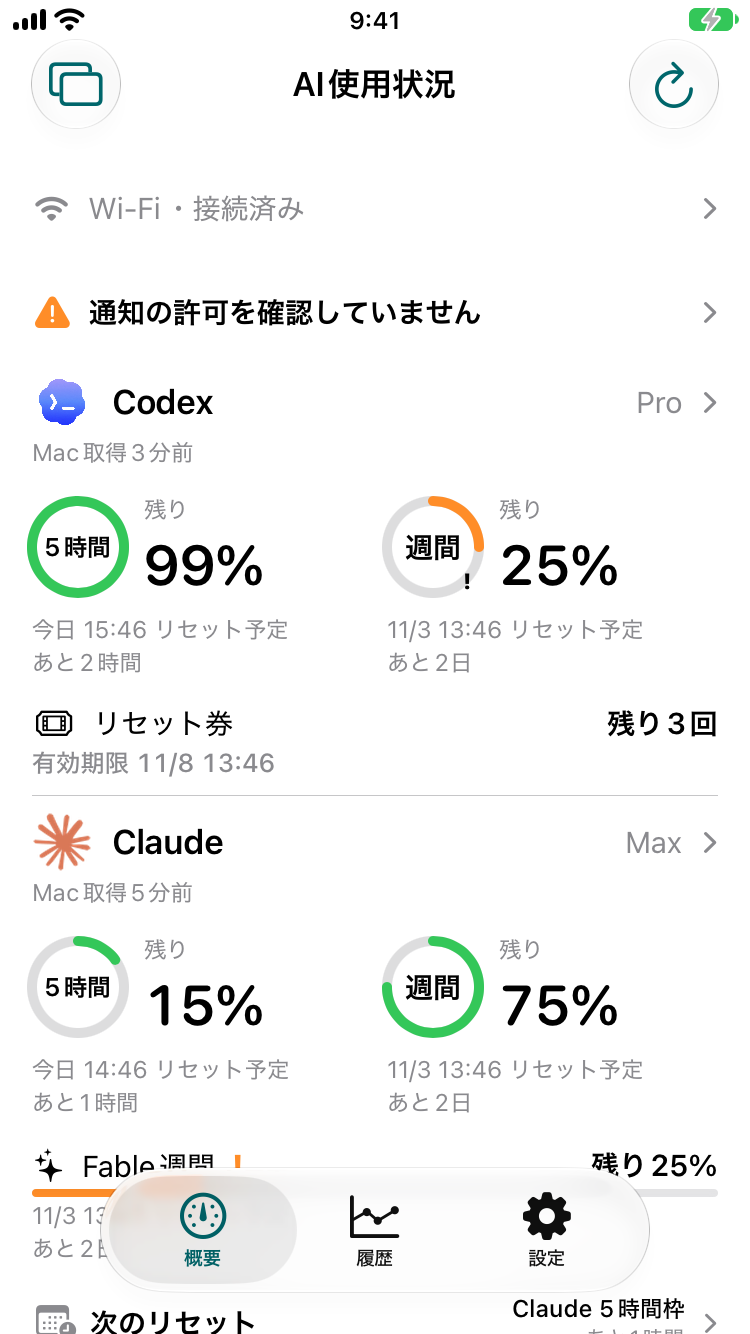
概要で同期元と残量を確認
上部でWi-FiまたはiCloudの取得経路を確認し、サービスごとの「Mac取得」を見ます。
確認:CodexとClaudeの取得時刻を個別に見る
同期経路、Mac取得、残量、回復予定を一画面で確認 -
Widgetの表示を選ぶ
設定でCodexだけ、Claudeだけ、または両方を選びます。5時間・週間・両方と更新優先度も選択できます。
確認:ホーム画面とロック画面の表示を調整
表示期間とWidgetの更新優先度を設定 -
予定通知の対象と時刻を選ぶ
未来の回復予定が取得できている枠だけONにします。通知は実測リセットではなく、最終同期時点の予定です。
確認:通知したい枠だけON
サービスと期間ごとに予定通知を選択
表示の時刻を区別する
残量の鮮度はこの時刻を基準にします。
通信できた時刻であり、残量取得の時刻ではありません。
新しい使用量を取得した証拠ではありません。
Widgetの更新
Widgetの更新時刻はiOSが管理するため、一定間隔の表示更新は保証されません。「最速」は最短15分で確認を要求しますが、実行時刻をアプリが確約する設定ではありません。
アプリ本体が新しいのにWidgetが古い場合は、アプリで同期元とMac取得時刻を確認し、ホーム画面へ戻ってWidgetの再読込を待ちます。対応するホーム画面Widgetでは更新操作からiCloudの再確認を要求できます。
古い情報は100%やリセット完了へ自動変換されません。警告マークや「最終値」が残る場合は、Widgetを削除する前にアプリ本体の状態を確認してください。
表示内容を変える
- Codexだけ、Claudeだけ、または両方を表示できます。
- 5時間だけ、週間だけ、両方、Widgetごとの個別設定を選べます。
- 残量%は表示設定で切り替えられます。
- ロック画面の小さいWidgetでは、サービス名・期間・残量の意味を優先して短く表示します。
アプリを閉じている間
保存済みのWidget表示と予約済みのローカル通知は、iPhoneアプリを閉じても残ります。iCloud対応WidgetはOSから実行機会が与えられたときに、許可済みの同じ送信元Macだけを確認します。
ただし、アプリを終了した直後の取得、一定分ごとの更新、予定変更の即時反映は保証されません。Mac側が終了・スリープしている間は新しい使用量を取得できません。Macの「画面消灯・ロック中も監視」がONなら、操作がないことによる自動スリープを電源接続中に抑止しますが、蓋を閉じた状態や強制スリープ中の更新はできません。
iPhoneの予定通知
最後に同期したリセット予定日時をもとに、最大4件の一回限り通知を予約します。通知は「リセット予定時刻です」と案内し、実際に残量が回復したとは断定しません。
同期で予定が変わると同じ通知IDを差し替え、枠の停止・日時消失・通知OFF・登録解除では対象だけを取り消します。Widgetだけが更新されても、予定通知の予約は書き換わりません。