
通知の設定と確認
通知は
Mac版 1.2.77・iPhone版 1.0.9に
通知と表示の違い
| 種類 | 知らせること |
|---|---|
| Macの | 実際に |
| iPhoneの | 最後に |
| Discord通知 | Mac版から |
| ウィジェット | 残量を |
届かないときの4つの確認
アプリが
知らせたい
種類を ONにする Macの
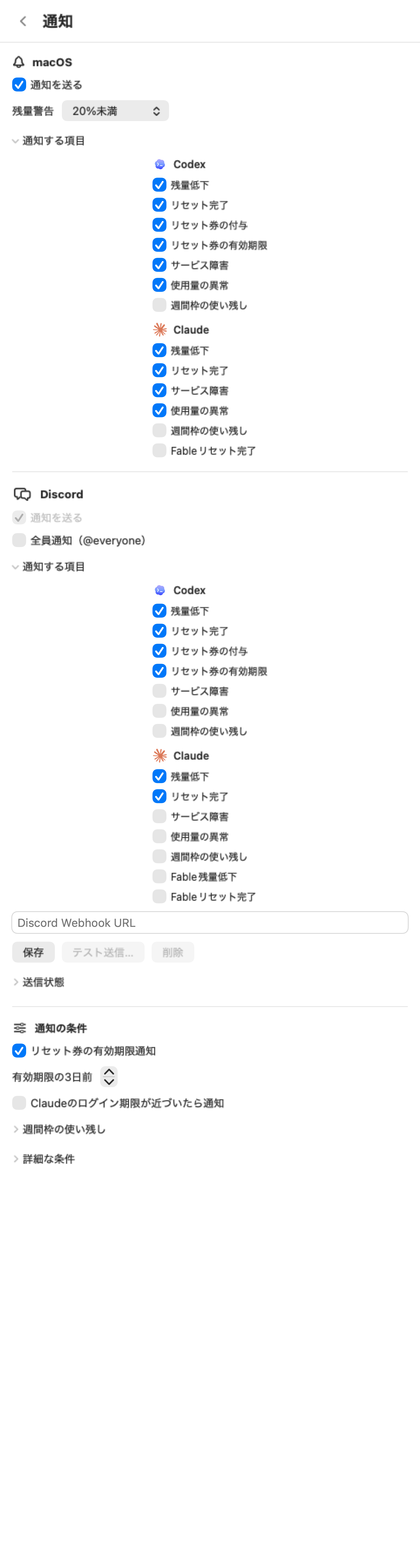
初回設定か 設定で、 macOS通知・Discord通知・ リセット券の 期限通知を 選びます。 サービスと 通知の 種類の 両方が ONかを見ます。 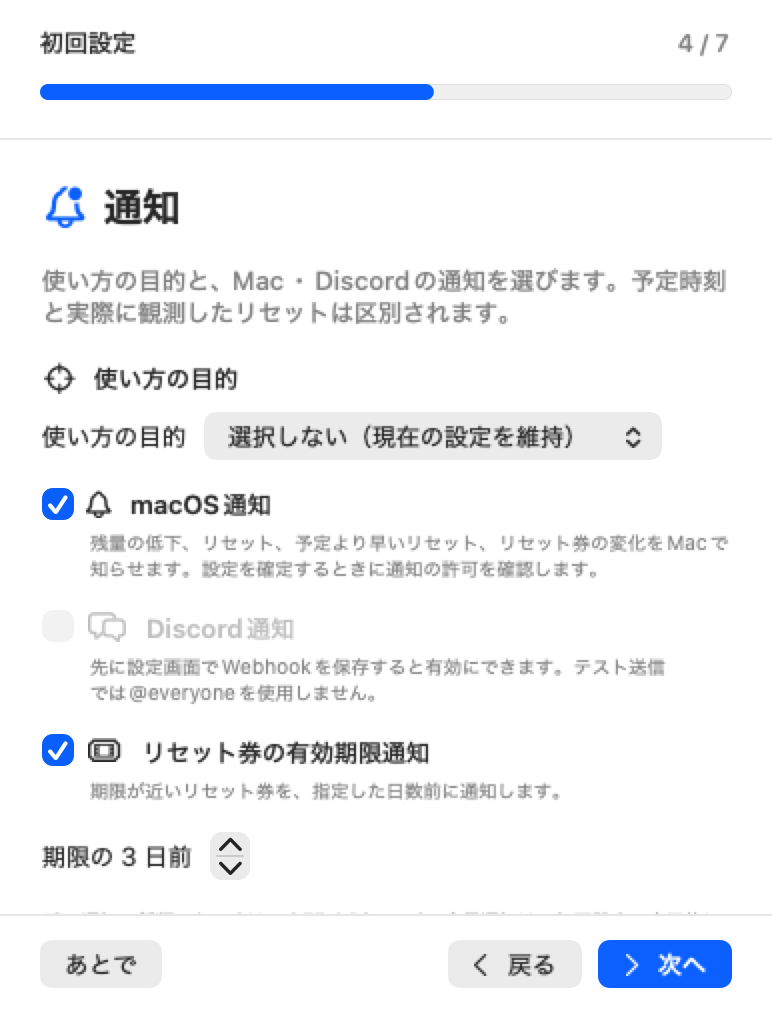
iPhone・iPadの
予定通知を 選ぶ Codexと
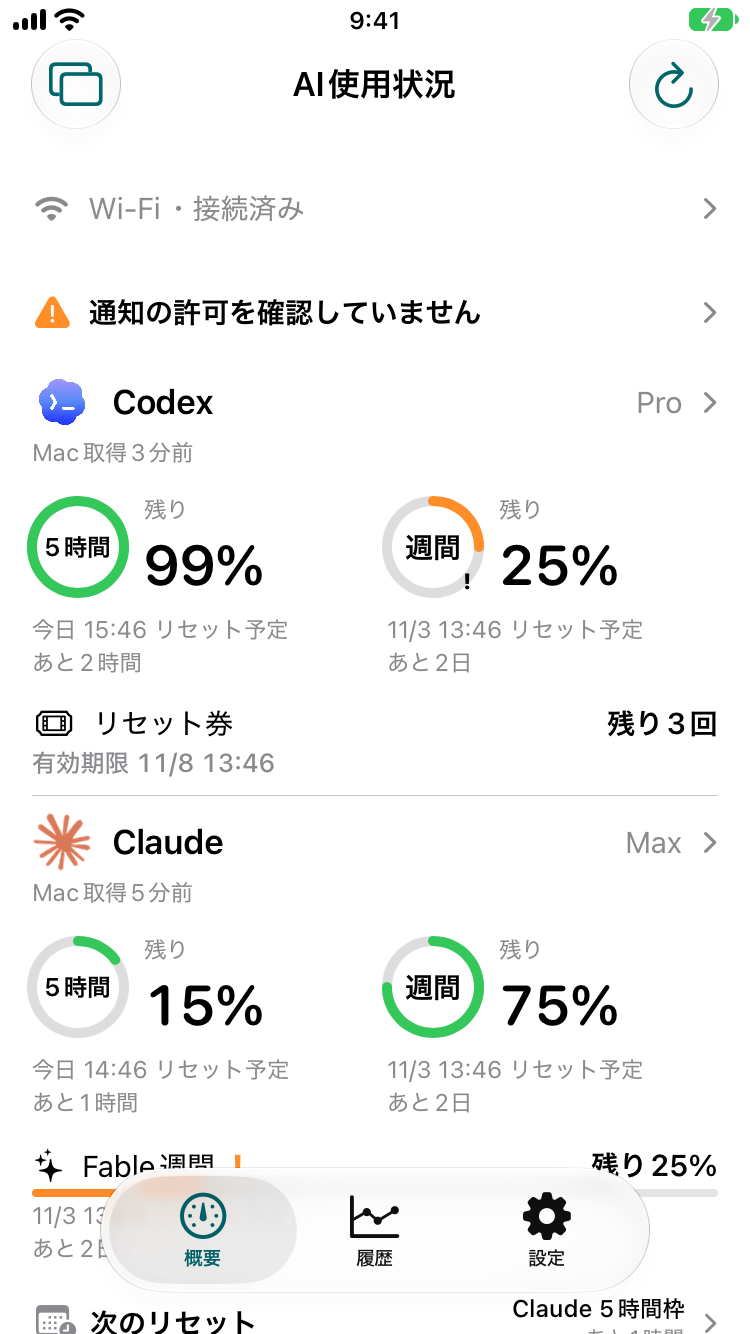
Claudeの 5時間枠・ 週間枠を 別々に 選んで 時刻を 決め、 「Claude・Fable週間枠」は 別に ONにします。 予定が 取れていない 枠には 作りません。 許可が まだなら、 通知を ONにした ときに 聞かれます。 あとからなら 設定の 「通知」の 「通知を許可」。 予定通知は 「リセットされました」とは 断定しません。 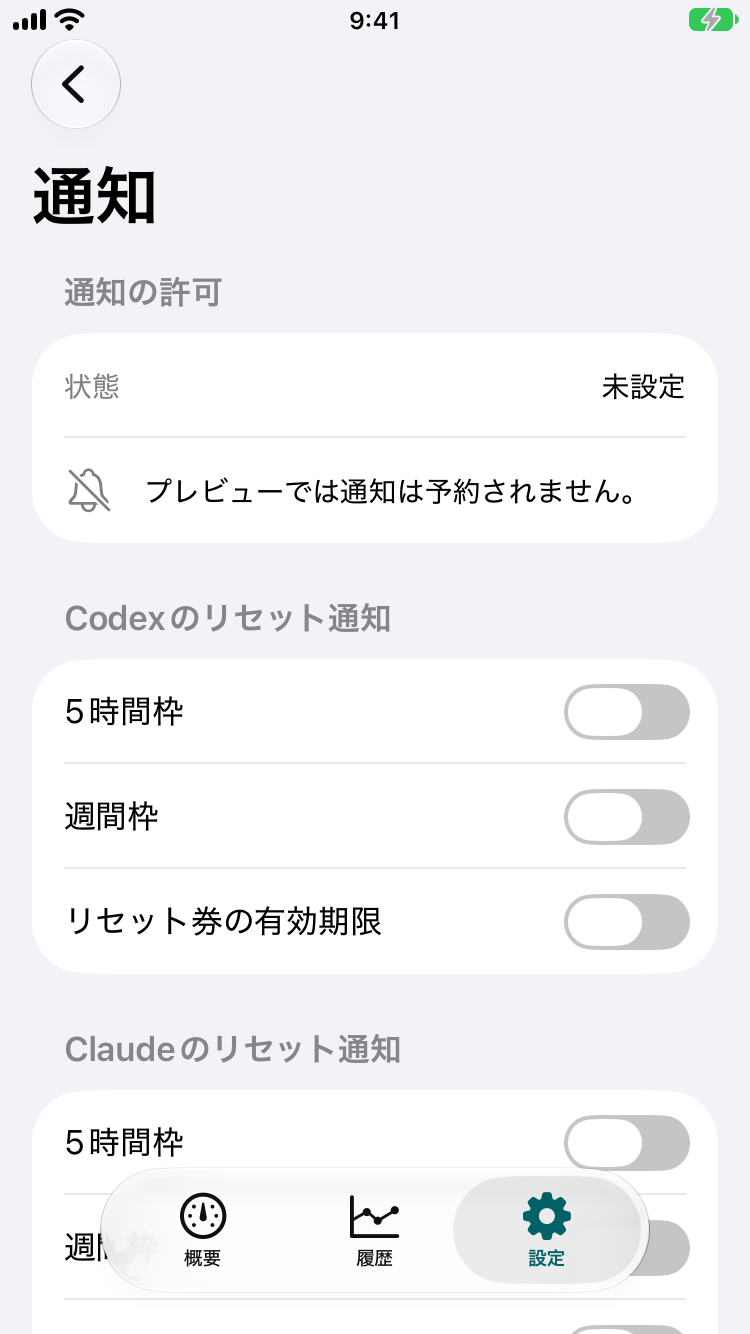
iPhone版の 通知の 設定 (テスト用の 状態)。 リセット通知は すべて OFF、 Fable週間枠も 初期状態は OFFで、 ONにした 枠だけ 時刻を選べます。 Discordの
テストは 本文を 見てから 送る テストは
サンプルの 値で、 全員・ ユーザー・ ロールへの メンションは 無効です。 プレビューを 見て 「この内容を送信」を 押すまでは送りません。 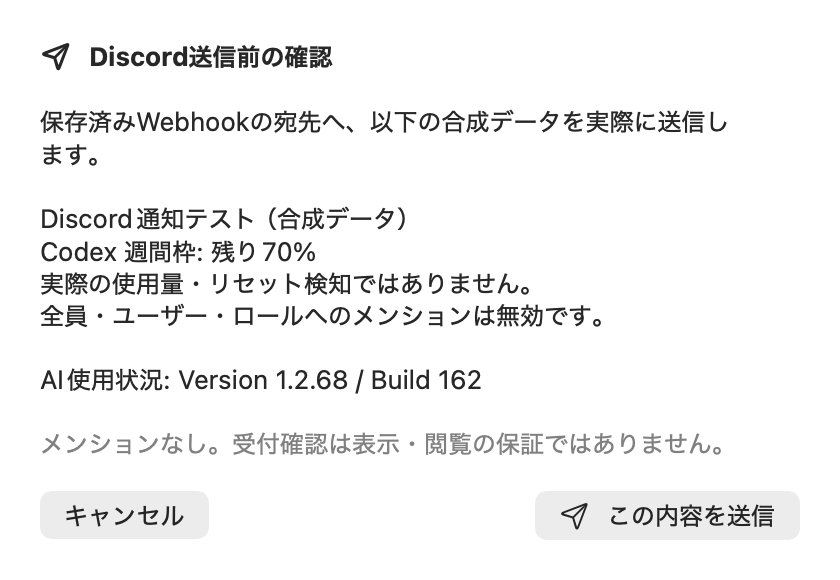
送る前に、 メンションなしの サンプル本文を 確かめる画面 Macと
iPhoneの 履歴を 分けて 見る Discordの
送信状態は Mac版の 通知履歴で 見ます。 iPhoneの 「通知履歴」は Macで 記録された 通知の 同期分で、 予定通知は 残りません。 「結果不明・ 重複の 可能性あり」を 再送すると、 重複する ことがあります。 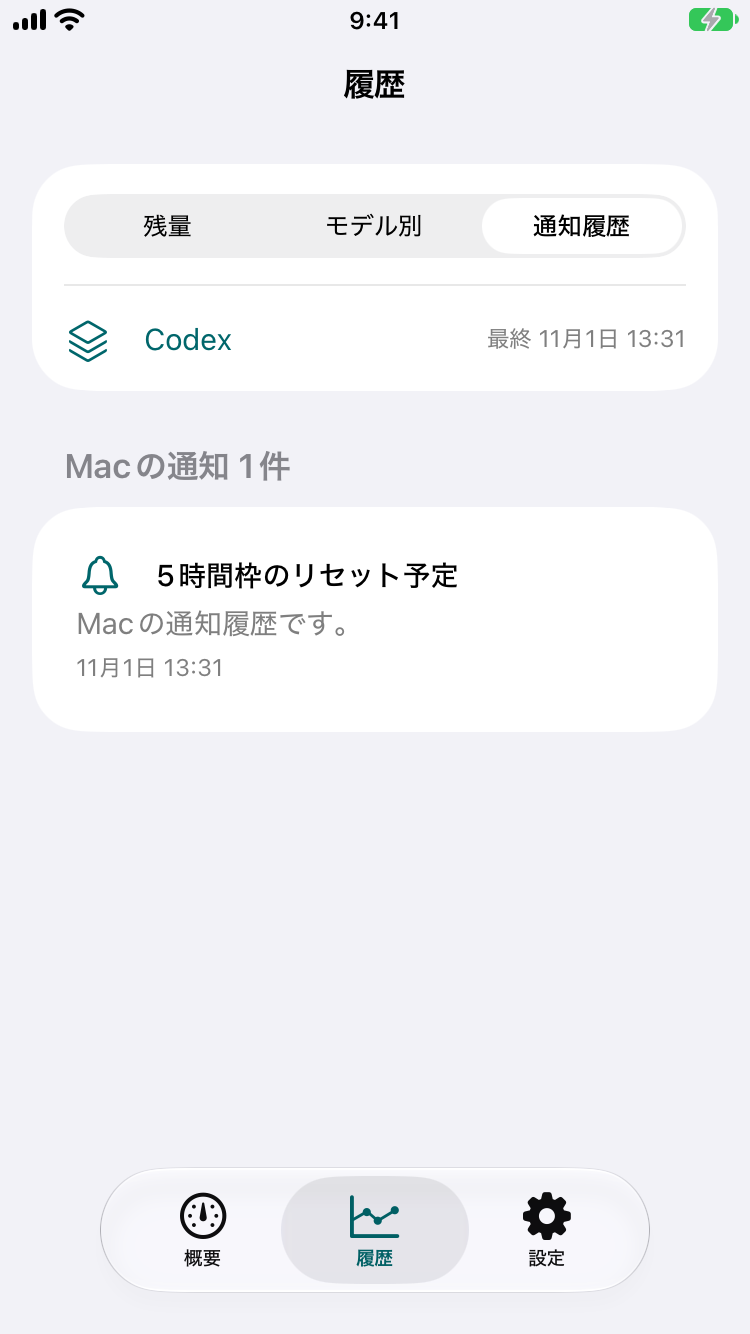
iPhoneの 通知履歴は Macから 同期した 分 (テスト用データ)
Discord通知を設定する
通知先の
Discordで
Webhookを 作る 「サーバー設定」→
「連携サービス」→ 「ウェブフック」で 新しく作り、 投稿先を 選んで 「Webhook URLを コピー」。 サーバーの 管理権限が必要です。 Mac版に
保存する 「設定」→
「通知」→ 「Discord」 欄に 貼って 「保存」。 URLは Macの Keychainに 入り、 iPhone、 ウィジェット、 iCloud同期の データには 含まれません。 通知する
項目を 選ぶ 同じ
欄で 「通知を 送る」を ONにし、 「通知する項目」を 開きます。 Codexと Claudeごとに 選べる項目は 次のとおりです。 - 残量低下、
リセット完了、 サービス障害、 使用量の異常 - 週間枠の
使い残し (初期状態は OFF) - Codexのみ:
リセット券の 付与と有効期限 - Claudeのみ:
「Fable残量低下」 「Fableリセット完了」 (通常の 週間枠とは 別。 どちらも 初期状態は OFFで、 ONにした 項目だけ 既存の Webhookへ送る)
- 残量低下、
テスト送信する
「テスト送信…」で
本文と 送り先を 確かめてから 送ります。 @everyoneを 含むメンションは すべて無効で、 本文の 最後に アプリの バージョンが入ります。
Webhook URLは
Discordの
通知される条件
- Claudeには
リセット 券の 2種類がなく、 Codexには Fableの 分類がありません。 - 新しい
Fableの 通知 (macOSの 「Fableリセット完了」、 Discordの 「Fable残量低下」 「Fableリセット 完了」)は、 どれも 初期状態で OFFで、 別々に 選びます。 初回設定の おすすめで 自動で ONになる こともありません。 - 週間枠の
使い残しは、 macOS・Discordとも 初期状態で OFF。 Discordの 「サービス障害」 「使用量の異常」も 初期状態で OFFです。
| 設定の | 対象 |
|---|---|
| 残量低下 | Codex・Claude |
| リセット完了 | Codex・Claude |
| リセット券の | Codexのみ |
| リセット券の | Codexのみ |
| サービス障害 | Codex・Claude |
| 使用量の | Codex・Claude |
| 週間枠の | Codex・Claude |
| Fable残量低下 | Claude・Discordのみ |
| Fableリセット完了 | Claude・macOSと |
Macの
| 対象 | 通知される | 通知の |
|---|---|---|
| 早めの | 「残量警告」で | macOS通知だけ。 |
| 残量 | 信頼 | ONなら |
| 0%到達 | 信頼できる取得値が | macOSは |
| リセット | 取得した | 予定時刻になっただけでは |
| Fable残量低下 | Fable自身の | Discordの |
| Fableリセット完了 | 新しい | 通常の |
| リセット券 | Codexの | 確かめられた |
| サービス障害・ | 障害や、 | サービスと |
| 週間枠の | 新しい | 自分で |
| 前の | 回復で | 通知履歴に |
| Claudeの | 保存済みの | macOS通知が |
これまでの
同じ
メニューバー・
Discordの送信状態
| 状態 | 意味 |
|---|---|
| 設定で | サービス、 |
| 対象外 | そのサービスや |
| 送信待ち | 送るのを |
| 再試行待ち | 通信の |
| Discordの | 送信の |
| Discordが | Discordから |
| 結果不明・ | 送った |
| 再送を | 送り直す前に、 |
429が
@everyoneの安全設定
「全員通知」は
前の
iPhone・iPadの予定通知
最後に
1.0.2以降は、
1.0.9以降は、
- 同期元が
未検証になったら、 まだ 通知していない Fableの 予約を 取り消します。 - 一時的な
通信や アカウント確認の 失敗では、 通常の 4枠の 予約は残します。 - アカウントの
変更、 登録の 解除、 通知の 拒否では、 すべて取り消します。 - 取得に
失敗した Fableの 値からは 予約を作りません。 - 予定を
見直すのは、 アプリが 新しい 同期データを 受け取った とき。 1.0.9以降は、 iCloud同期なら アプリを 開いていなくても、 iOSが 許した ときに 読み直して 組み直します。 ウィジェットだけの 更新では 予約を変えません。
iPhone版の