
Mac版の使い方
まず
Mac版 1.2.77・iPhone版 1.0.9に
初回設定
アプリ内の
使う
サービスを 選ぶ 契約している
ものだけを ONにします。 Codexと Claudeは 別々に選べます。 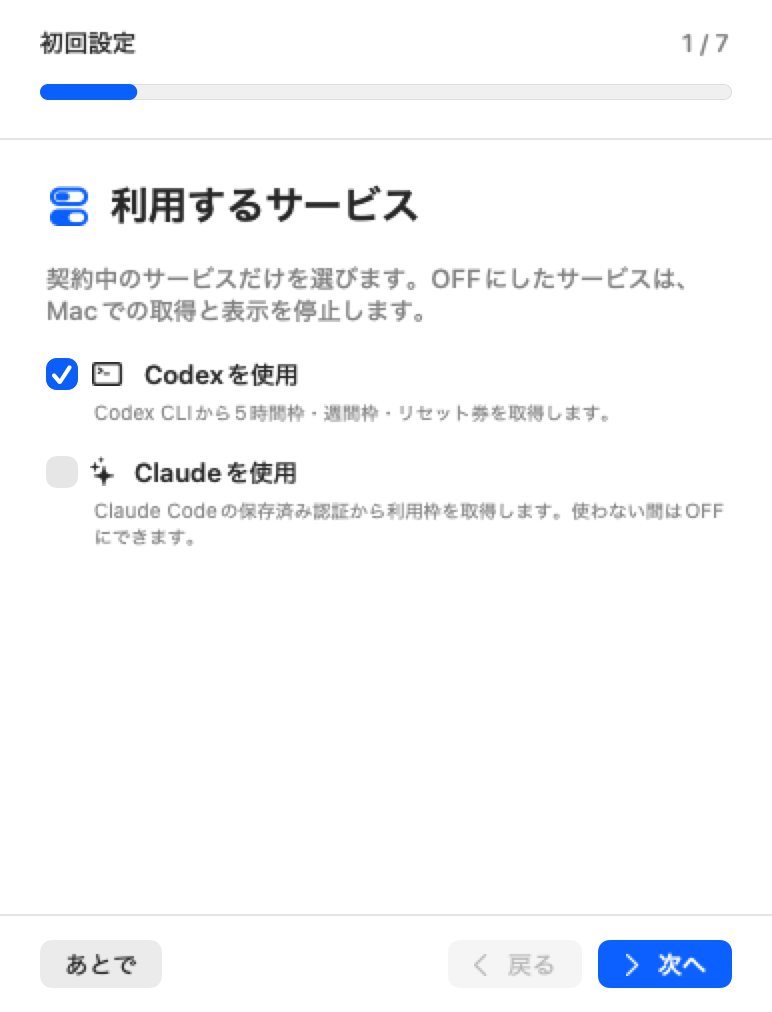
公式
CLIの 認証を 確認する Codexは
Codex CLIで、 Claudeは Claude Codeで、 一度 ログインしておきます。 アプリが ブラウザの Cookieを 読むことは ありません。 細かい設定は あとで よければ 「基本設定で開始」へ。 「Claude Codeを
開く」は 起動するだけで、 ログインが 終わったかは 見ていません。 ログインが 済んだら 設定を 保存し、 概要で 「更新」を 押します。 1.2.76からは、 初めて押した ときに macOSが 「オートメーション」の 許可 (AI使用状況が Terminalを 操作して よいか)を 聞きます。 断った ときは 「システム設定」→ 「プライバシーとセキュリティ」→ 「オートメーション」で、AI使用状況の 「Terminal」を オンにします。 開かない ときは ターミナルから 起動します。 途中で やめても、 今の 設定と 取得の 状態は そのままです。 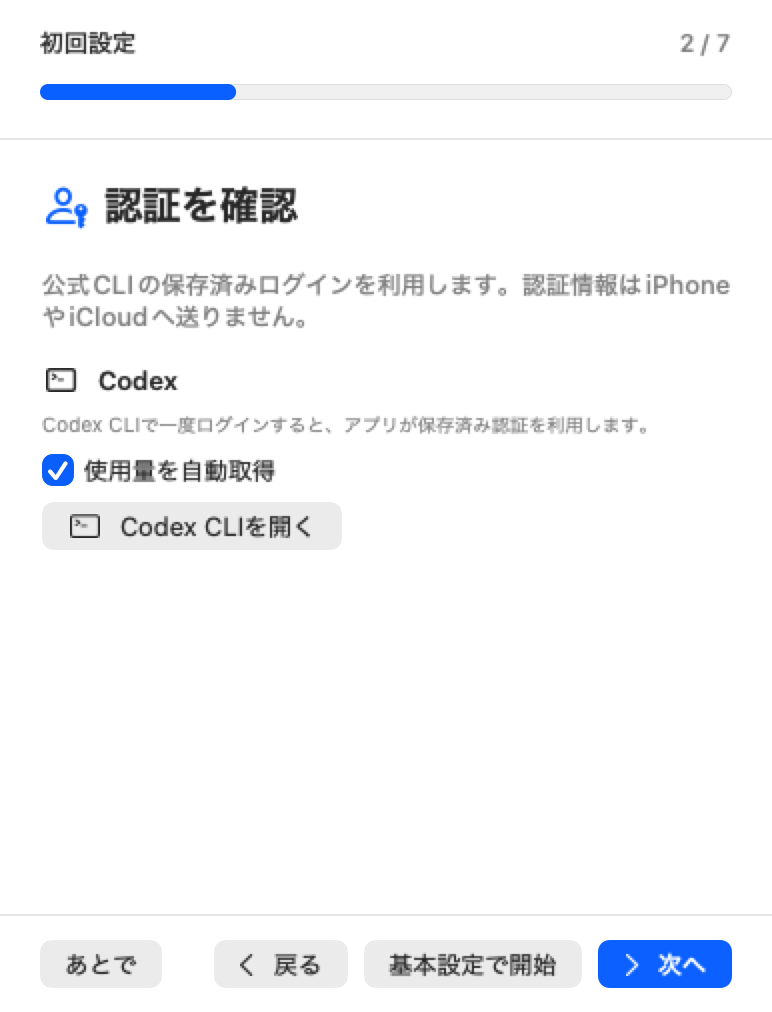
取得と
自動アップデートを 選ぶ 取得間隔は、
全サービス共通か、 サービスごとか。 「画面消灯・ ロック中も 取得を 継続」と 「アプリを 自動で アップデート」も ここで 決めます。 迷ったら、 共通 5分で両方 ON。 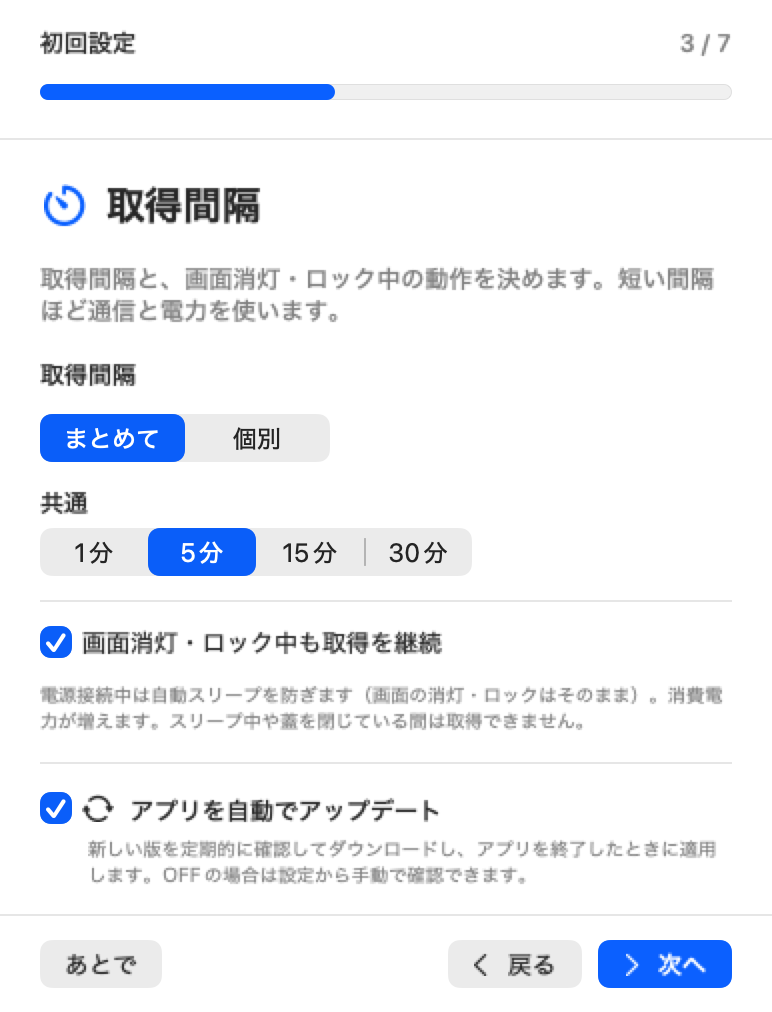
使い
方と 通知を 選ぶ 「上限を避けたい」
「使い切りたい」 「たまに見るだけ」の どれかを 選ぶと、 警告値と 通知が その目的向けに そろいます。 選ばなければ 今の まま。 「使い切りたい」では、 モデルの 履歴も この Macに 残します。 macOS通知と Discord通知は、 あとから 別々に 変えられます。 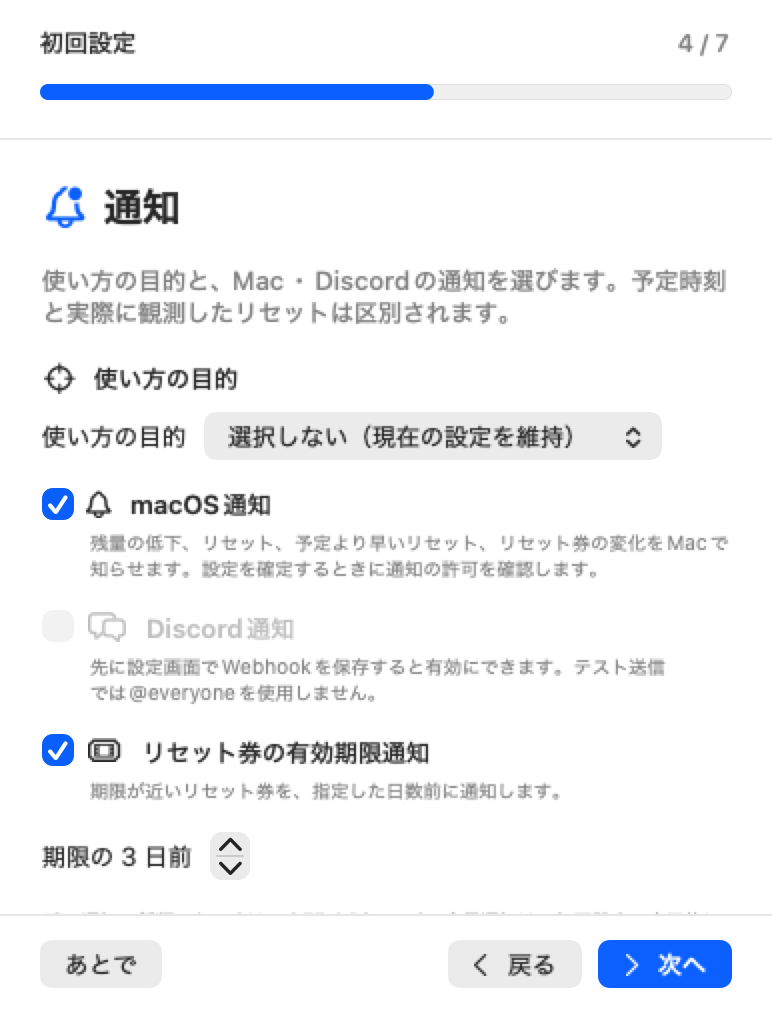
iPhoneとの
同期を 選ぶ 同じ
ネットワークで 見るなら 「Wi-Fiで 接続」、 外出先でも 見るなら Macの 「iCloud同期」と iPhoneの 「iCloudを使う」。 iPhoneで 見ないなら、 両方 OFFの ままで構いません。 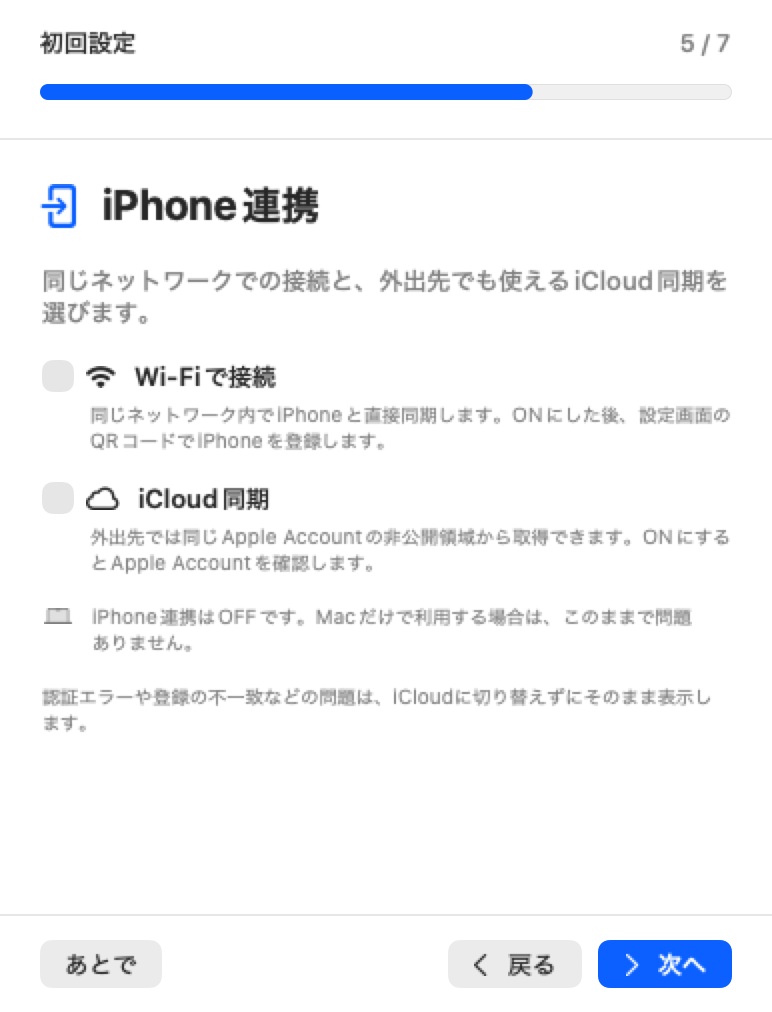
メニューバーを
整える パネルの
形 (詳しい・ シンプル)、 見分け方 (アイコンか 文字)と、 5h(5時間枠)・1W(週間枠)・ 残量%の 出し方を 決めます。 迷ったら、 省スペース+アイコン。 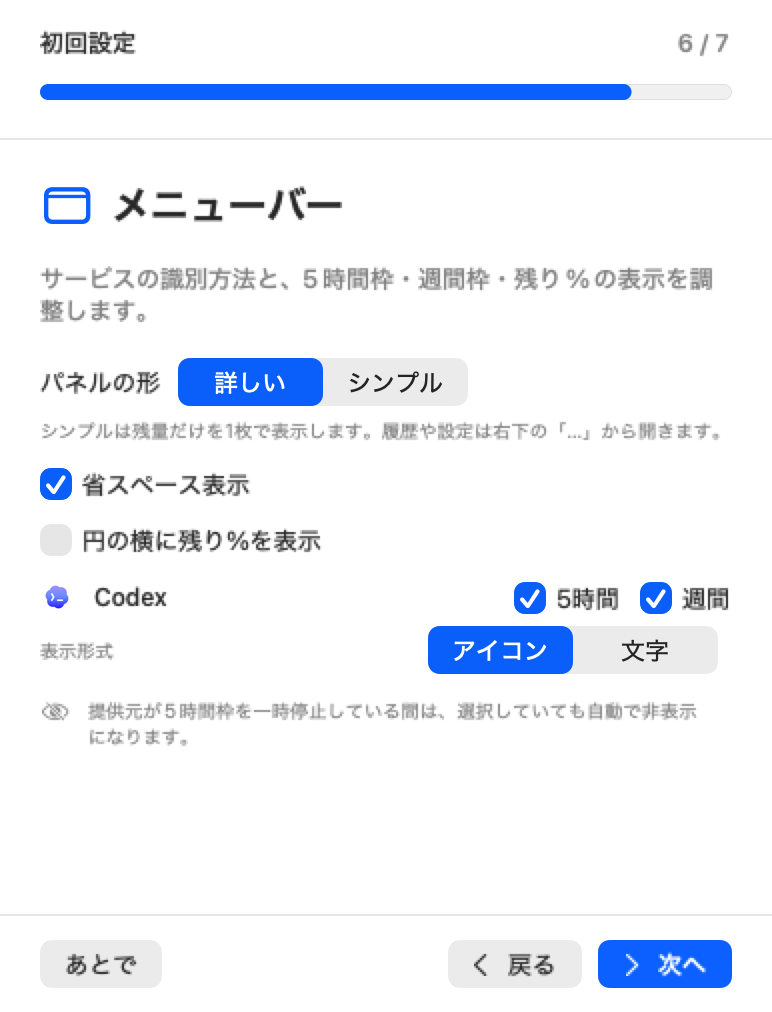
設定内容を
確認する 設定内容の
一覧 (8項目。 手順 4で 目的を 選んだ ときは 「使い方」 「通知の詳細」を 足した 10項目)を 見直して 「この設定で開始」。 概要で サービスごとの 「Mac取得」が 新しくなれば完了です。 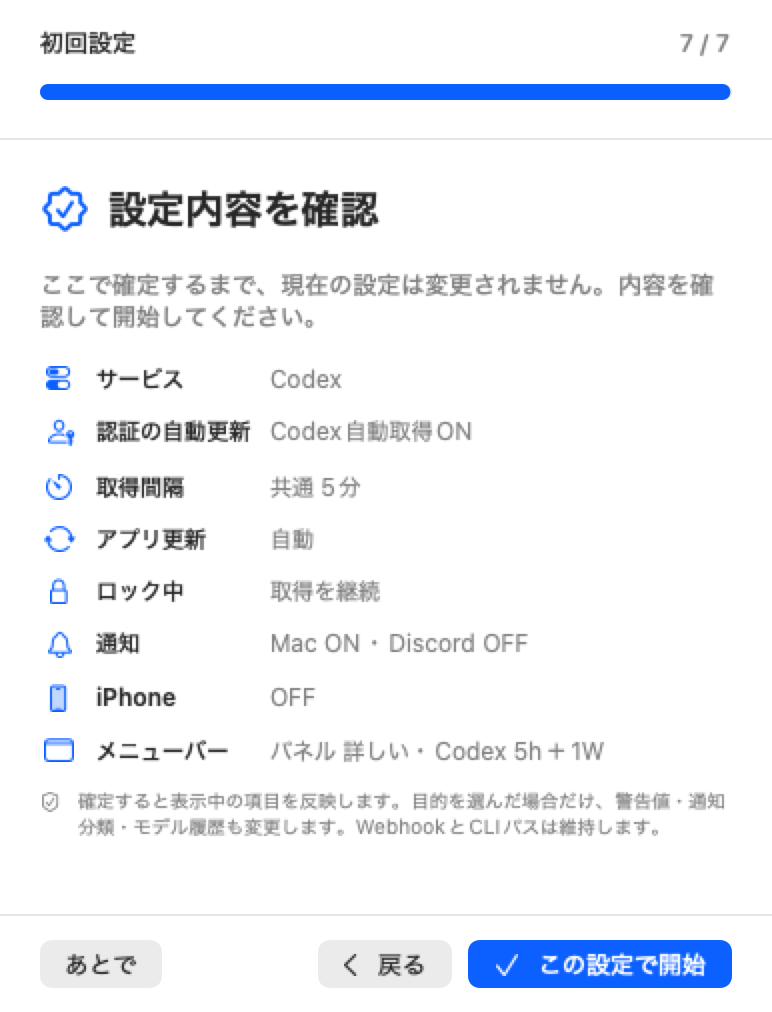
初めてモデル別の集計をONにすると
この
概要とメニューバー
更新ボタンと時刻
- 自動取得が
OFFでも、 更新ボタンで 有効な サービスを 1回取得 できます。 OFFの サービスは 取りません。 Claudeの 通信待機や 再ログイン待ちは 守ります。 - 自動取得が
全部 OFFの ときの 表示は、 稼働状態だけ 自動で 見ているなら 「使用量の 自動取得 OFF」、 それも OFFなら 「自動取得 OFF」です。 - 画面の
下の 「最終確認」は、 確認の 処理が 終わった 時刻。 使用量を 取れた 時刻は、 サービスごとの 「Mac取得」で見ます。 - 取れなかった
ときは 最後の 値を 残し、 失敗した ことを 概要と iPhoneに 出します。 - 昨日以前の
時刻には 日付が 付きます。 表示は 毎分見直しますが、 そのために 取得や 同期はしません。
プラン名と次のリセット
- プラン
名は Pro/Maxで、 倍率は 付けません。 iPhoneにも 同じ 書き方で 送ります。 倍率を 選ぶ欄はありません。 - Fable週間枠の
表示は 「設定」→ 「表示」、 モデル別の 集計は 「設定」→ 「履歴とデータ」で 切り替えます。 Fableは、 取得先が 値を 返した ときだけ出ます。 - 「次のリセット」は、
取れた 未来の 予定を 最大 3件。 5時間枠が 100%で 予定がない ときは 「未開始の可能性」です。
メニューバーの見え方
| 見え | 意味 |
|---|---|
| 破線の | まだ取得できていない枠 |
| 空の | 確かめられた |
| 破線と「!」 | 1.2.61以降。 |
| 「Fb」 | Fable週間枠 |
色に
Fableの
パネルの表示スタイル
1.2.62以降は、
1.2.68以降は
1.2.69以降は
1.2.70以降は、
1.2.71以降は
1.2.77以降は
| スタイル | 見え |
|---|---|
| 標準 | 枠の |
| 計器盤 | Codexと |
| 大きな | グラフを |
| 太い | 1つの |
| 半円メーター | 半円の |
| 目盛り | 1つの |
どのスタイルでも、
1.2.63以降は、
リセット券の有効期限
| 状態 | 表示 |
|---|---|
| 残数が | 確認できた |
| 残数は | 「有効期限 未取得」 |
| 0回、 | 期限は出さない |
出ている
残量の履歴
- グラフに
カーソルを 合わせると、 その時刻の 5時間枠・ 週間枠の 残量を 読めます。 印は リセット通知や 急な 減りで、 通知の 印からは 通知履歴へ移れます。 - 1.2.72以降、
Macに 出せなかった リセット券の 期限の 通知は、 券が 使える間、 通知履歴の 「Macの 通知を もう一度出す」で 出し直せます (Discordには 送りません)。 - 今と
前の 週間枠を 同じ 経過時点で 並べ、 始めと 終わりの 差を 比べます。 前の 枠は点線です。 - 記録が
途切れた 期間の 差は 「観測した残量差」と 呼びます。 本当の 消費量や 途中の リセットまでは 分かりません。 端の 記録が 足りない、 残量が 分からない、 途中で リセットした 気配が ある周期は比べません。 - Claudeは
「通常の 枠/Fable週間」を 切り替えられます。 Fableの 観測は 通常の 枠に 混ぜません。 観測がなければ 「Fable週間枠の 記録は ありません」。 Macの 履歴は この Macの 中に あるので、 iPhoneに ある 「未同期」の 状態は ありません。 観測値は 請求額でも、 使える時間でも ありません。
履歴を消す
ごみ箱は、
どれくらい残るか
Mac版 1.2.61からは、
| 項目 | 決まり |
|---|---|
| 目安 | 約 |
| 数える | 同じ |
| 以前の | 移した |
| 表示期間との | グラフの |
件数の
読めない
Macの
モデル別の集計
初期状態は
| こんなとき | どうなるか |
|---|---|
| 元の | 保存済みの |
| 集計を | 読み取りを |
| 履歴帳を | Macの |
| 旧 | 旧版で |
モデル別の日別推移
表示中の
| 前期間比 | 出す |
|---|---|
| Codex | 昨日までの |
| Claude | 前 |
予測と振り返り
利用可能時間の目安
「履歴」→
1.2.61からは
記録が
応答が続いた時間
15分以内に
月別の活動記録
モデル別の
- 「記録が続いた日数」:
最新の 記録まで、 続けて 観測できた日数 - 「観測できた
今週の 合計」: 当月の 今週に 推定できた 時間 (15分以内の 応答間隔から) - 残す期間:
終わった 13か月と 当月。 直近 3か月より 前は 「以前の月」から - 「記録なし」は
新しい 形式で その月に 記録がない こと、 「未同期」は 古い 形式などで 確かめられないこと
記録のない
週間枠の観測
「設定」→
結果は
OFFにしても
広いウインドウで見る
独立ウインドウを
メニューバーから
ターミナルで残量を見る
「設定」→
| ファイル | 中身 |
|---|---|
| status.txt | 1行。 |
| status.json | サービスごとの |
- 1.2.77以降は、
同じ 「ターミナル」の 「1行の 書式」で status.txt の 形を 「標準」 「短い」 (C 70/60 A 83/71 の ように 数字だけ) 「リセット 時刻と Fable込み」から 選べます (初期設定は 「標準」)。 status.json の 形は 変わりません。 - 「古い情報」は、
書き出し時点で 取得から 15分を 超えていた 印です。 1.2.77以降は、 書き出しが ONの あいだ 1分ごとに 書き直すので、 取得が 止まっても 印が 付きます。 1%未満の 残りは 「1%未満」と書きます。 - ふつうに
終了すると 「停止中」に 書き換えます。 強制終了や 電源断では 書き換えられないので、 書き出し時刻も 見てください。 - 入るのは、
残量、 リセット予定、 状態、 取得時刻、 書き出し時刻、 アプリの バージョンだけ。 認証情報、 Webhook、 履歴、 Mac名は 入りません。 OFFに 戻すと 両方消します。 - 設定画面の
貼り付け例は、 Mac版 1.2.53で 外しました。 ターミナル側への 組み込みは、 ご自身の 設定ファイルで 行います。 アプリが 設定ファイルを 自動変更する ことはありません。
API料金換算の参考値
「履歴」→
- 「昨日までの
7日間」 「昨日までの 30日間」は、 すぐ前の 同じ 日数と 比べます。 前後の 取得できた 日が 続いていなければ 「取得記録が不足」として 比べません。 保存中の 全期間と、 今の 5時間枠・ 週間枠には 前期間比がありません。 - Codexは
通常の 入力か キャッシュの 書き込みかが、 Claudeは キャッシュの 保存が 5分か 1時間かが、 履歴から 分かりません。 そのため、 参考額に 幅が 出ることがあります。 - 料金表にない
モデルや 内訳が 足りない モデルは、 件数を 示して 合計から 外します。 全部外れても 0円とは 出しません。 - 円で
見たい ときは、 1米ドルあたりの 為替レート (1〜1,000円)を 入れます。 長い 文脈、 バッチ、 地域、 高速処理の 料金は 入りません。 料金表は OpenAIと Claudeの 公式ページで見られます。
「月別の振り返り」の
どれも
Mac版をアップデートする
自動にするか
決める 初回設定で
ON/OFFを 選びます。 ONなら 定期的に 確かめ、 アプリを 終了した ときに 入れ替えます。 あとから
変える 「設定」→
「アップデート」で 今の バージョンを 見ながら、 「アップデートを 自動で 確認」と 「終了時に 自動で インストール」を 別々に 切り替えます。 自分で
確かめる 自動が
OFFでも 「アップデートを確認」で 最新版を 探せます。 見つかったら、 対象の バージョンと 変更内容を 読んでから 入れられます。 変更内容が 出ない 更新もあります。
入れる前に
困ったとき
困った