
同期とデータの新しさ
iPhoneへの
データの流れ
- MacMacが
各サービスから 使用量を 取得します。 - Wi-Fi/iCloud認証情報を
除く表示用データを 送ります。 - iPhone登録した
Macから 届いた、 より 新しい データを 表示します。 - ウィジェットiOSが
決めた 時刻に、 アプリが 受け取った データで 表示を 更新します。
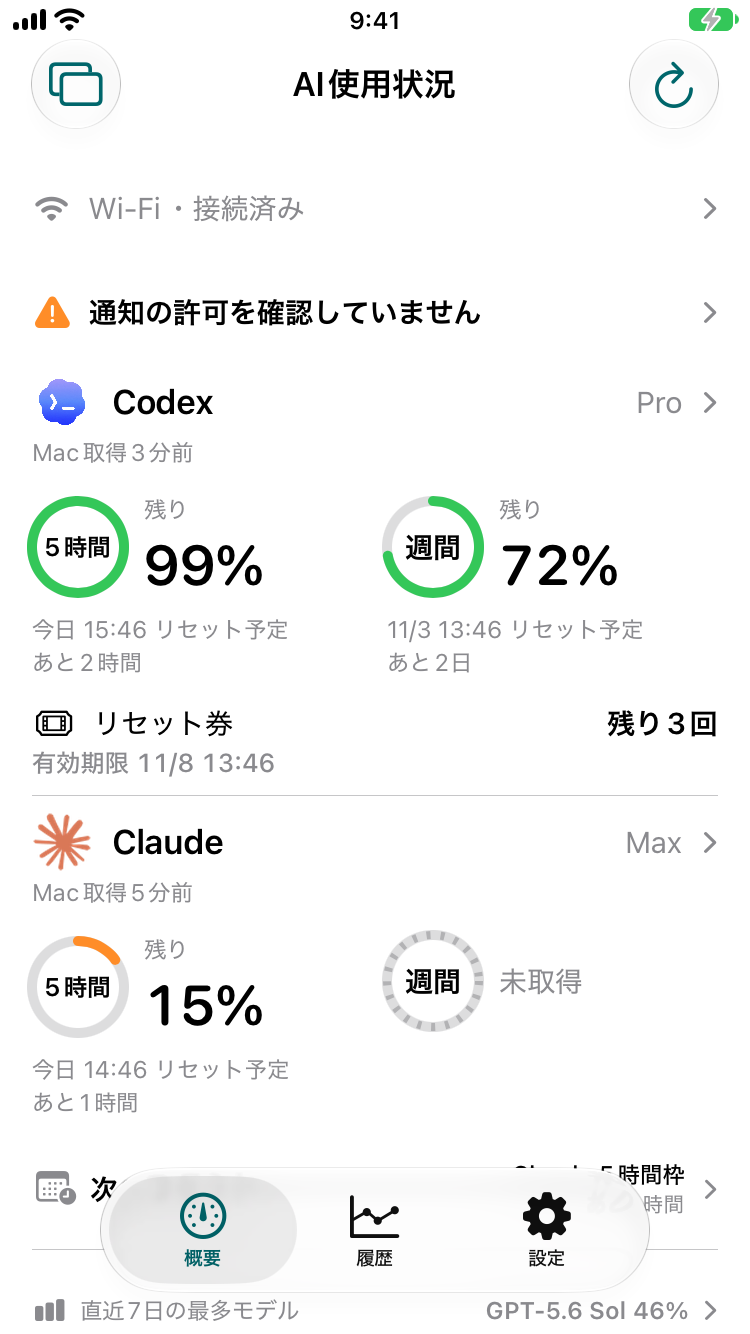
表示ごとの意味
| 表示 | 意味 | 最初に | 次にすること |
|---|---|---|---|
| 接続済み | 登録した | サービスごとの | 時刻が |
| 同期済み | 同じ | Mac取得時刻と | iCloudから |
| 更新できません・最終値 | 直近の | 画面の | 通信、 |
| Mac取得・ | iPhoneへは | Mac版の概要 | Mac版の |
| 送信元 | 登録した | iPhoneの | 別の |
| iCloud同期 | iPhoneの | iPhoneの設定 | iPhoneで |
| Apple Accountの | iCloud同期は | Mac版の | 「Apple Accountを |
自動で切り替わる条件
同期方式が
通信の成功と残量の新しさは別
最終同期が
Wi-Fi・iCloud共通で、
更新されないときの4つの確認
次の
Mac取得を
見る iPhoneの
概要で、 Codexと Claudeそれぞれの 「Mac取得」を 確かめます。 片方が 成功しても、 もう片方の 時刻は 新しくなりません。 判断:Mac取得が
古ければ、 先に Mac側の 取得を直します。 Macの
同期の 設定を 見る Macの
「設定」→ 「iPhone連携」で、 「Wi-Fiで 接続」と 「iCloud同期」が 思った とおり ONになっているか 確かめます。 アカウントの 再確認が 必要な 場合も iCloud同期は ONの まま保たれ、 確認が 終わるまで 送信だけが 止まります。 Wi-Fiで 登録できるのは、 Mac 1台に つき iPhoneか iPad 1台だけです。 判断:
再確認の 案内が 出ていれば、 Macで確かめます。 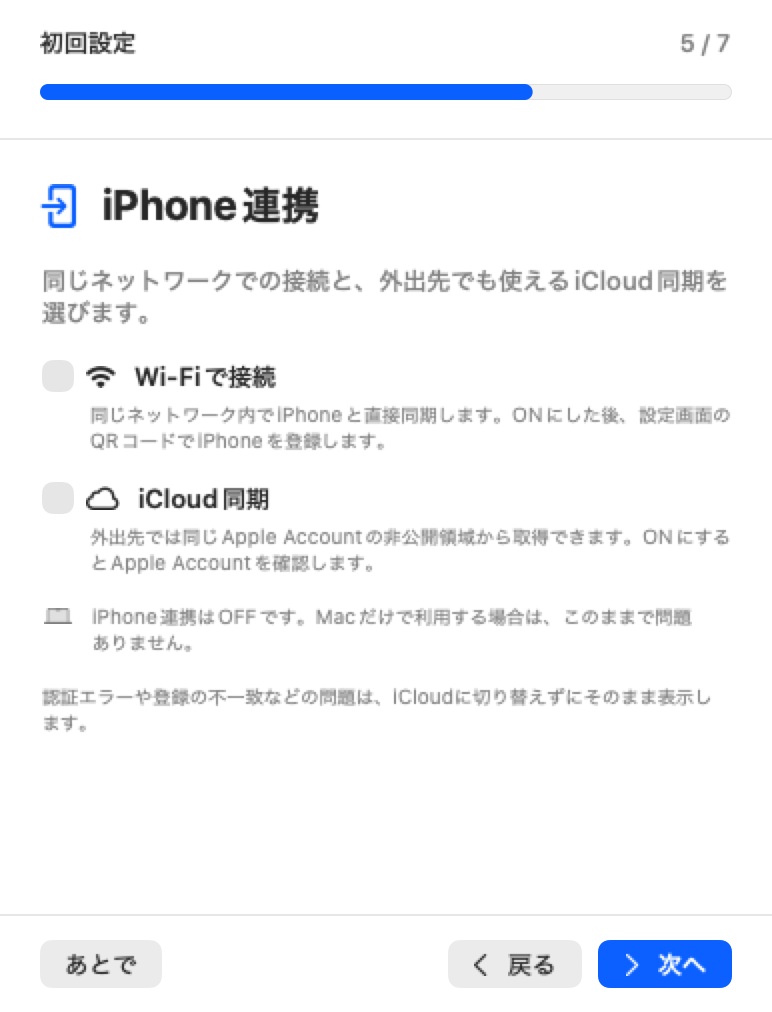
iPhoneの
同期の 詳細を 見る 「同期方式」
「同期経路」 「状態」 「最終同期」 「Macのデータ作成」と、 サービスごとの 「Mac取得」を 分けて確かめます。 判断:
同期済みでも、 Mac取得が 古ければ 残量は 古いままです。 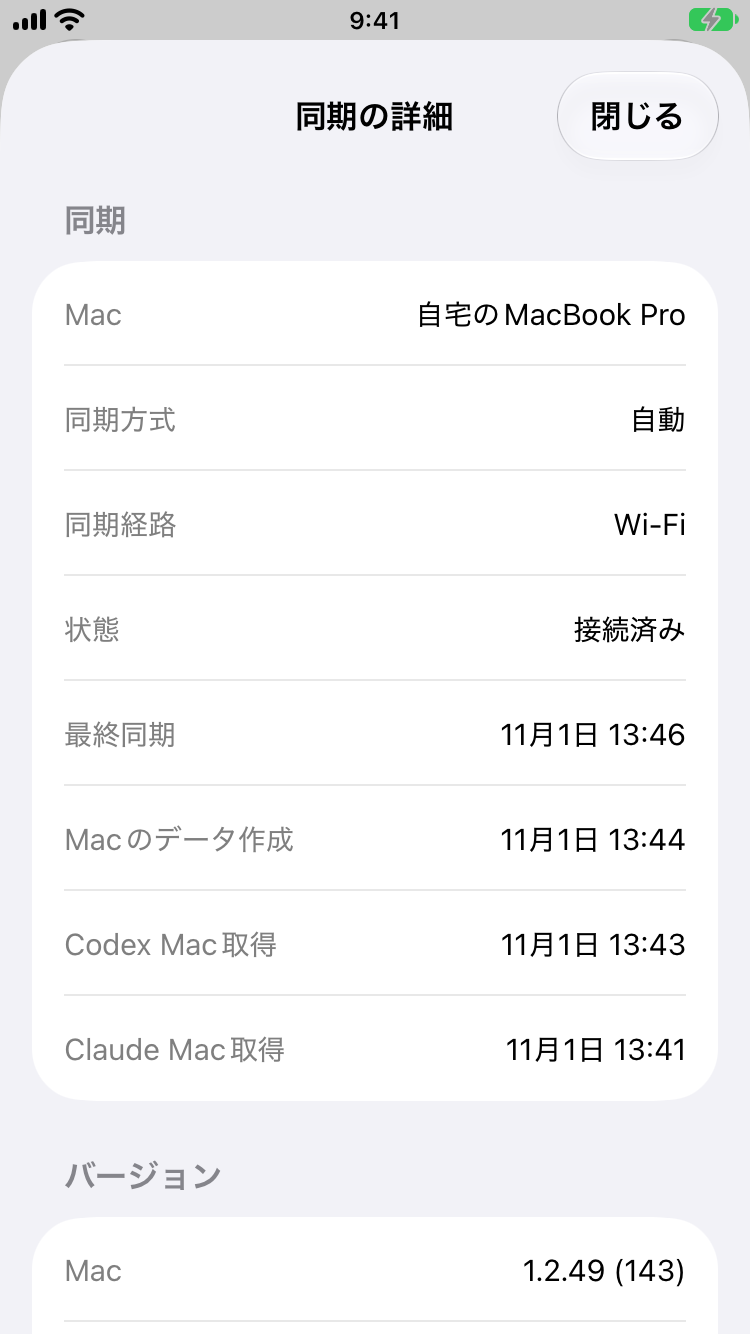
アプリ本体と
ウィジェットを 分ける アプリ本体が
新しくウィジェットだけ 古い 場合は、 iOSの ウィジェットの 更新待ちです。 本体も 古い 場合は、 前の 手順に 戻って 同期経路を確かめます。 注意:
ウィジェットの 受信時刻は、 提供元から 取得した 時刻ではありません。 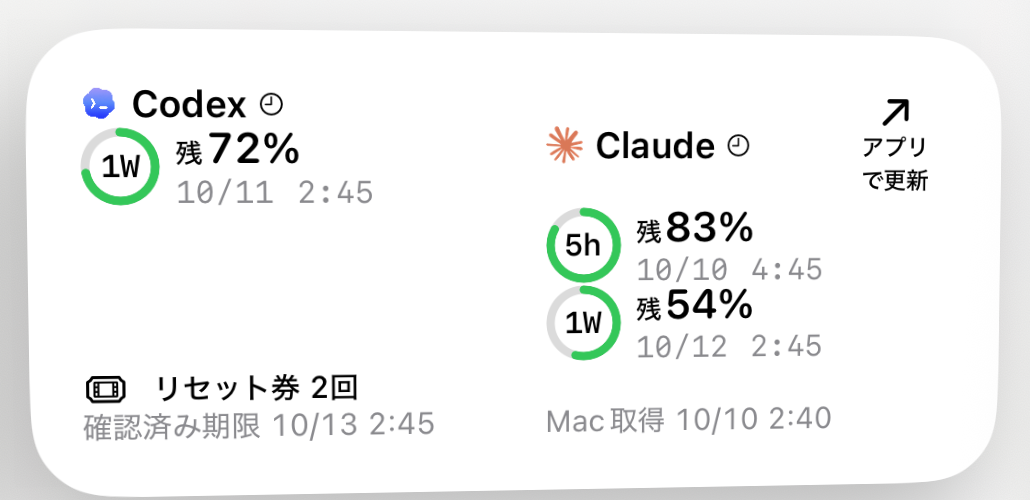
ウィジェットの 表示 (テスト用データ)。 更新の 時刻は iOSが決めます。